Photoshop 制作 Windows 8 標(biāo)志圖文教程
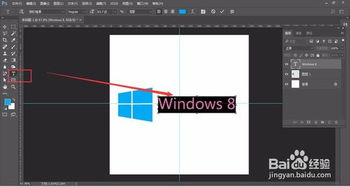
Windows 8 的標(biāo)志以其簡(jiǎn)潔、現(xiàn)代的四色方塊設(shè)計(jì)而聞名。本教程將一步步指導(dǎo)您如何使用 Adobe Photoshop 重新創(chuàng)建這個(gè)經(jīng)典的標(biāo)志。整個(gè)過(guò)程清晰易懂,適合初學(xué)者和有一定基礎(chǔ)的設(shè)計(jì)愛(ài)好者。
最終效果預(yù)覽:
一個(gè)由四個(gè)純色方塊(藍(lán)、紅、黃、綠)組成的正方形,方塊之間有一定間距,整體呈現(xiàn)簡(jiǎn)潔、平衡的現(xiàn)代感。
所需工具:
Adobe Photoshop (CS6 或更新版本均可)
圖文教程步驟:
第一步:創(chuàng)建新文檔
1. 打開(kāi) Photoshop,點(diǎn)擊菜單欄的【文件】>【新建】。
2. 設(shè)置一個(gè)正方形畫(huà)布,例如 800像素 x 800像素,分辨率72像素/英寸,背景內(nèi)容選擇【白色】。點(diǎn)擊【創(chuàng)建】。
第二步:建立參考線(確保精準(zhǔn)對(duì)齊)
1. 按 Ctrl+R (Windows) 或 Cmd+R (Mac) 顯示標(biāo)尺。
2. 從頂部和左側(cè)的標(biāo)尺處,分別拖拽出兩條參考線,放置在畫(huà)布的正中心(400像素處),將畫(huà)布垂直和水平各分為兩半。
第三步:繪制第一個(gè)方塊(藍(lán)色)
1. 在左側(cè)工具欄選擇【矩形工具】。
2. 在畫(huà)布左上象限(即中心參考線的左上方)點(diǎn)擊并拖拽,繪制一個(gè)矩形。
3. 在畫(huà)布上單擊,彈出對(duì)話框,設(shè)置寬度和高度為 340像素 (可根據(jù)畫(huà)布大小等比例調(diào)整,確保四個(gè)方塊大小一致且與畫(huà)布邊緣有適當(dāng)留白)。點(diǎn)擊【確定】。
4. 將繪制的藍(lán)色方塊移動(dòng)到左上象限,使其右下角與中心參考線對(duì)齊,并確保四周留白均勻。您可以使用【移動(dòng)工具】(V鍵) 并配合鍵盤(pán)方向鍵進(jìn)行微調(diào)。
5. 在右側(cè)圖層面板,雙擊該形狀圖層的縮略圖,打開(kāi)顏色拾取器。設(shè)置顏色為 藍(lán)色,推薦色值:#00ADEF。點(diǎn)擊【確定】。
第四步:繪制其余三個(gè)方塊
1. 選中剛剛繪制的藍(lán)色方塊圖層。
2. 使用快捷鍵 Ctrl+J (Windows) 或 Cmd+J (Mac) 三次,復(fù)制出三個(gè)完全相同的方塊圖層。
3. 選中第一個(gè)副本圖層,使用【移動(dòng)工具】(V鍵),將其拖拽到右上象限,使其左下角與中心參考線對(duì)齊。
4. 雙擊該圖層的顏色縮略圖,將顏色改為 紅色,推薦色值:#F65314。
5. 選中第二個(gè)副本圖層,將其拖拽到右下象限,使其左上角與中心參考線對(duì)齊。顏色改為 綠色,推薦色值:#7CBB00。
6. 選中第三個(gè)副本圖層,將其拖拽到左下象限,使其右上角與中心參考線對(duì)齊。顏色改為 黃色,推薦色值:#FFBB00。
第五步:精細(xì)調(diào)整與對(duì)齊
1. 在圖層面板中,按住 Shift 鍵,同時(shí)選中四個(gè)顏色方塊的所有圖層。
2. 在頂部菜單欄選擇【圖層】>【分布】>【水平居中】,然后再次選擇【圖層】>【分布】>【垂直居中】。這可以確保四個(gè)方塊之間的間距完全相等。
3. 如果整體位置不居中,可以繼續(xù)全選四個(gè)圖層,使用【移動(dòng)工具】,在頂部選項(xiàng)欄點(diǎn)擊【水平居中對(duì)齊畫(huà)布】和【垂直居中對(duì)齊畫(huà)布】的按鈕,使整個(gè)標(biāo)志位于畫(huà)布正中心。
第六步:完成與導(dǎo)出
1. 隱藏背景圖層(點(diǎn)擊背景圖層前的眼睛圖標(biāo)),檢查四個(gè)方塊是否完全對(duì)齊,間距是否一致。
2. 滿(mǎn)意后,可以顯示白色背景,或?qū)⑵涓臑橥该鳎ㄔ凇疚募?【導(dǎo)出】>【快速導(dǎo)出為PNG】時(shí),若背景圖層不可見(jiàn),則導(dǎo)出透明背景)。
3. 點(diǎn)擊菜單欄【文件】>【導(dǎo)出】>【快速導(dǎo)出為PNG】,將您的 Windows 8 標(biāo)志保存到電腦中。
小貼士:
間距控制:方塊之間的“負(fù)空間”(縫隙)是標(biāo)志設(shè)計(jì)的關(guān)鍵。教程中通過(guò)中心對(duì)齊和分布功能實(shí)現(xiàn)。您也可以嘗試手動(dòng)微調(diào)間距,獲得略有不同的視覺(jué)效果。
顏色調(diào)整:您可以嘗試使用【圖層樣式】>【顏色疊加】來(lái)更改顏色,這樣更方便后期調(diào)整。
* 添加質(zhì)感:如果想模仿更真實(shí)的材質(zhì)效果,可以為每個(gè)方塊圖層添加輕微的【圖層樣式】>【內(nèi)陰影】或【漸變疊加】,但原版標(biāo)志是純平的。
恭喜!您已經(jīng)成功使用 Photoshop 制作出了簡(jiǎn)約現(xiàn)代的 Windows 8 標(biāo)志。通過(guò)這個(gè)練習(xí),您掌握了形狀工具、圖層復(fù)制、對(duì)齊與分布以及顏色設(shè)置等核心技能,可以舉一反三,創(chuàng)作更多幾何圖形設(shè)計(jì)。
如若轉(zhuǎn)載,請(qǐng)注明出處:http://m.shsunhong.com.cn/product/29.html
更新時(shí)間:2026-05-24 12:01:09